当記事では、LogStare Collector v2.4.4 build 260717にて追加された新機能であるAruba監視の使用方法について記載します。

目次
事前準備
監視対象機器側のAPIの有効化
Aruba機器の監視を行う為の前提条件として、監視対象機器のAPIを有効化する必要があります。
※デフォルトでは無効
以下の手順にて、監視対象機器のCLIからコンフィグの設定変更を行ってください。
①監視対象機器にSSH等でアクセスします。
②以下のコマンドを順に実行してAPIを有効化します。
# configure terminal
(Instant AP)(config)# allow-rest-api
(Instant AP)(config)# end
(Instant AP)# commit apply
これで事前準備は完了です。
使用方法
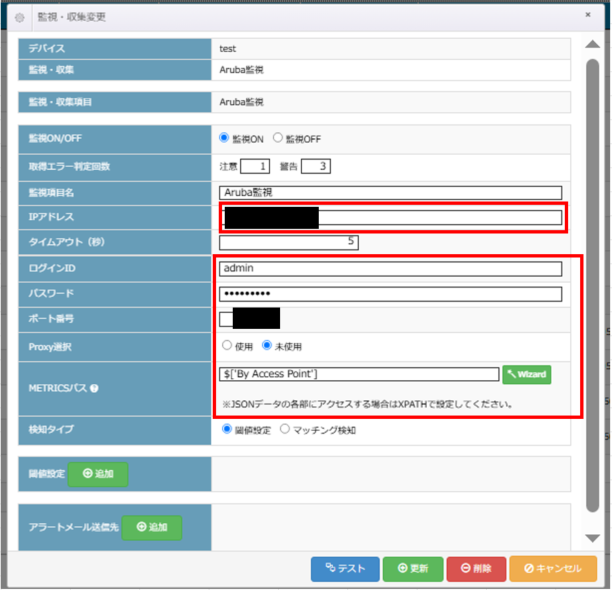
設定項目
各設定項目の説明は下記の通りです。
- IPアドレス
- 監視対象機器のIPアドレスとなります。
- ログインID/パスワード
- 監視対象機器にログインする際の認証情報(ログインID/パスワード)を記載します。
※METRICSパスを指定するのに必要となります。
- 監視対象機器にログインする際の認証情報(ログインID/パスワード)を記載します。
- Proxy選択
- 監視対象機器へ接続する際にProxyを使用する場合に設定します。
- METRICSパス
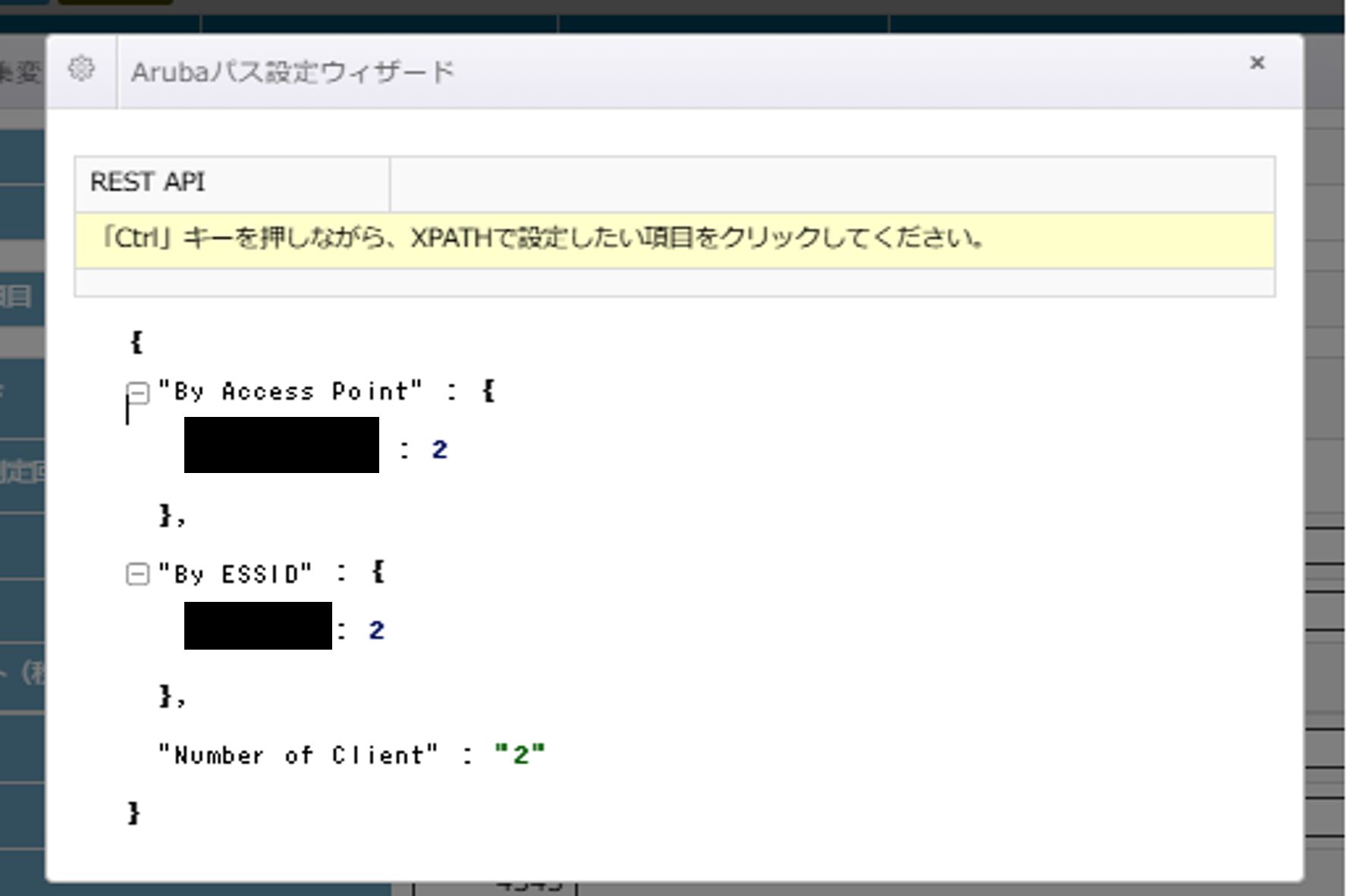
- 取得したJSONデータからMETRICSパスを設定します。Wizardを使用することでGUI上でMETRICSパスが設定可能になります。
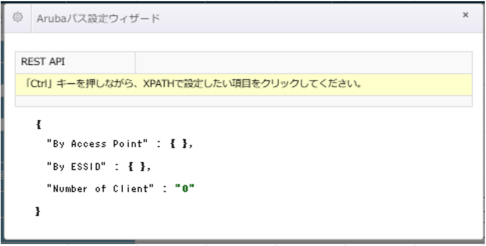
LogStare Collector v2.4.4 build 260717時点での主な指定項目は以下となります。
・「By Access Point」
→アクセスポイント別の接続クライアント数
・「By ESSID」
→ESSID別の接続クライアント数
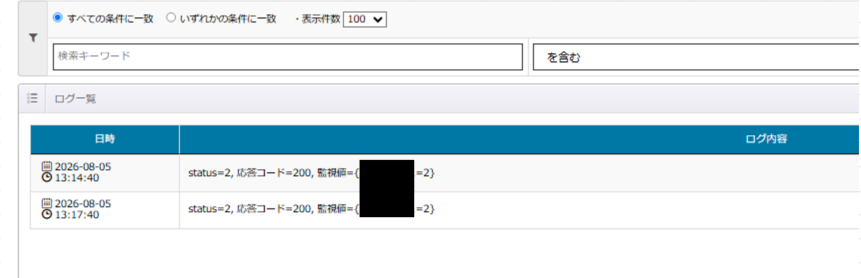
表示ログ例
※接続されているクライアントが2台の場合↓
「検索・ダウンロード」画面で監視値の数値が「2」になっている事が確認できます。
※マスキングしている部分は監視対象機器名
以上でAruba監視の使用方法についての説明は終了となります。

記載されている会社名、システム名、製品名は一般に各社の登録商標または商標です。
当社製品以外のサードパーティ製品の設定内容につきましては、弊社サポート対象外となります。