当記事では、LogStare Collector v2.4.4 build 260717にて追加された新機能であるApex Centralログ収集の設定について記載します。
その他の新機能・変更・修正内容につきましては以下の記事を参照してください。
LSC v2.4.4 build 260717リリースノート
目次
更新履歴
2026/08/06 公開しました。
対象バージョン
LogStare Collector v2.4.4 build 260717以降のバージョン
Apex Central ログ収集とは…
Apex CentralのAPIを用いて、LogStare Collectorにて取得する機能となります。利用する際には、予めAPIキーの発行を管理コンソールにて行います。設定情報をLogStare Collectorに設定することで、Apex Centralのログを収集することができます。利用しているAPIの情報は以下の通りです。
https://automation.trendmicro.com/apex-central/api/#tag/Logs/operation/LogFetch_GetSpecificLog
取得対象のログは2026年08月06日時点では、以下になります。
- data_loss_prevention:Data Loss Prevention
- device_access_control:Device Control
- behaviormonitor_rule:Behavior Monitoring
- officescan_virus:Virus/Malware
- spyware:Spyware/Grayware
- web_security:Web Violation
- security:Content Violation
- ncie:Network Content Inspection
- cncdetection:C&C Callback
- filehashdetection:Suspicious File Information
- Predictive_Machine_Learning:Predictive Machine Learning
- Sandbox_Detection_Log:Virtual Analyzer Detections
- EACV_Information:Application Control
- Managed_Product_Logged_Information:Managed Product User Access
- Attack_Discovery_Detections:Attack Discovery
- pattern_updated_status:Pattern Update Status
- engine_updated_status:Engine Update Status
- product_auditing_events:Product Auditing Events
- intrusion_prevention:Intrusion Prevention
前提
- APIキーを発行できる管理コンソールにアクセスでき、操作可能なアカウント情報を有していること
- LogStare CollectorサーバとApex Central間でHTTPSの疎通ができること
設定の流れ
以下の手順は、TrendAI Vision Oneの管理コンソール上でのAPIキー発行手順を記載する場合の一例です。
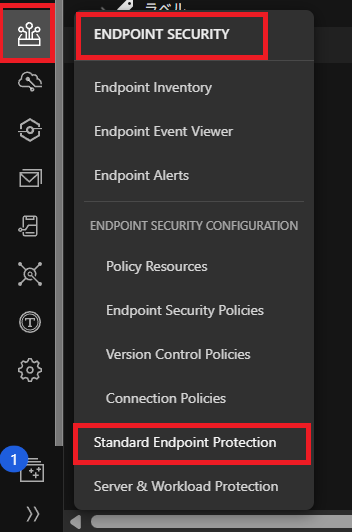
ログイン後、ENDPOINT SECURITY > Standard Endpoint Protection をクリックします。
TrendAI Vision Oneの管理コンソールにログインし、左側のメニューから ENDPOINT SECURITY > Standard Endpoint Protection をクリックします。
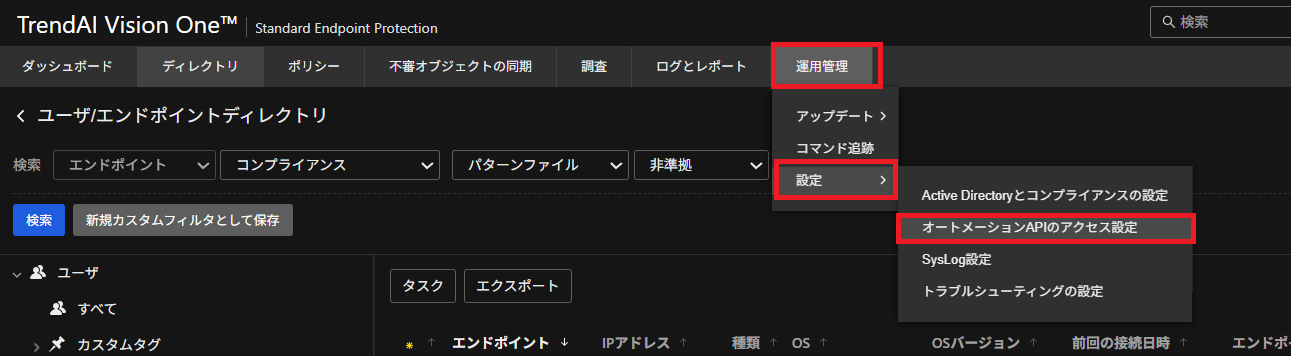
運用管理 > 設定 > オートメーション API のアクセス設定 をクリックします。
画面上部のメニューより 運用管理 > 設定 > オートメーションAPIのアクセス設定 をクリックします。
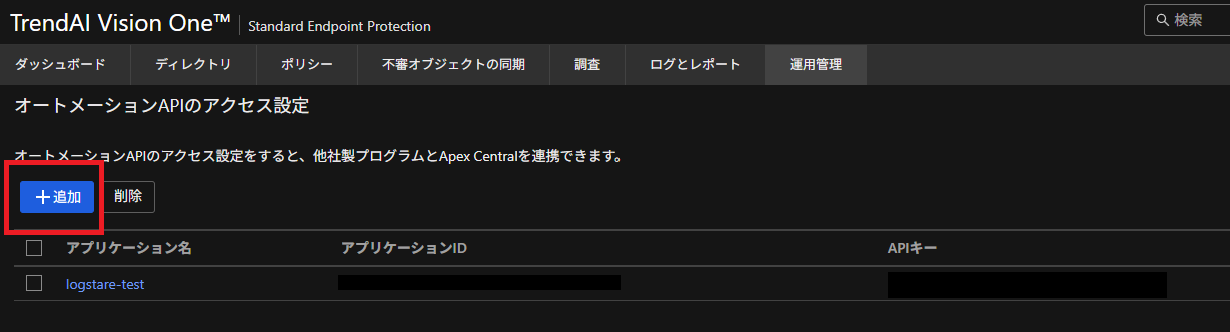
追加をクリックします。
追加をクリックします。
APIキーを登録します。
APIキーを登録します。
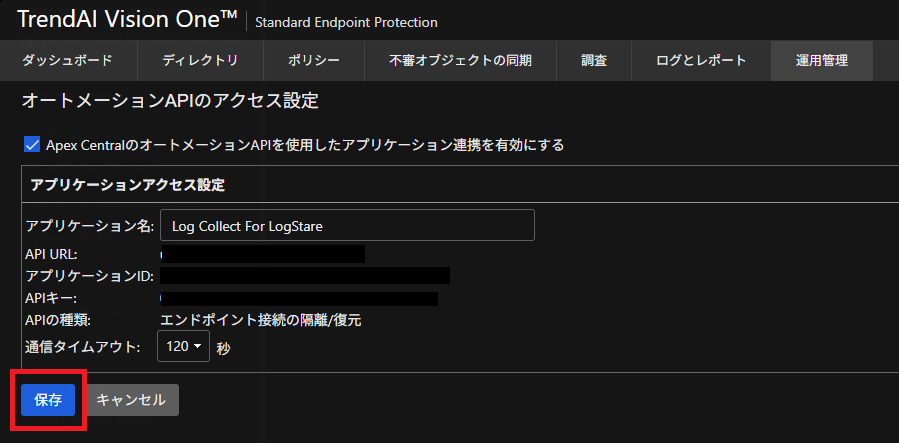
- Apex CentralのオートメーションAPIを使用したアプリケーション連携を有効にする:チェックを入れます。
- アプリケーション名:任意の名称を入力します。
- API URL:LogStare Collector側の設定で必要なためテキストファイルなどに控えていただきます。
- アプリケーションID:LogStare Collector側の設定で必要なためテキストファイルなどに控えていただきます。
- APIキー:LogStare Collector側の設定で必要なためテキストファイルなどに控えていただきます。
- APIの種類:エンドポイント接続の隔離/復元となっていることを確認します。
- 通信タイムアウト:120秒が選択されていることを確認します。
上記を確認が保存をクリックします。
以上で、TrendAI Vision One側の設定は完了です。
以下の3つが揃っていることを確認してください。
-
- API URL(ベースURL)
- アプリケーションID
- APIキー
LogStare Collectorの設定
- LogStare Collectorにログインします。
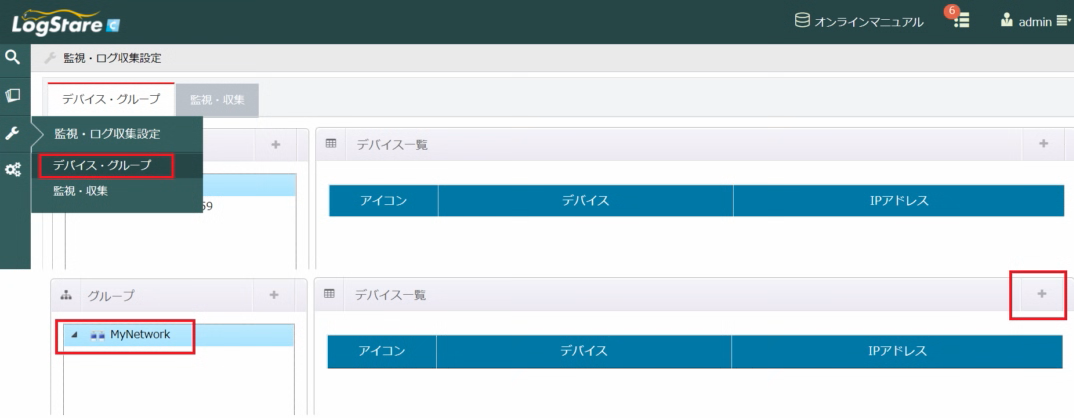
- メニュー「デバイス・グループ」を選択、任意のグループを選択、右側の「+」をクリックします。
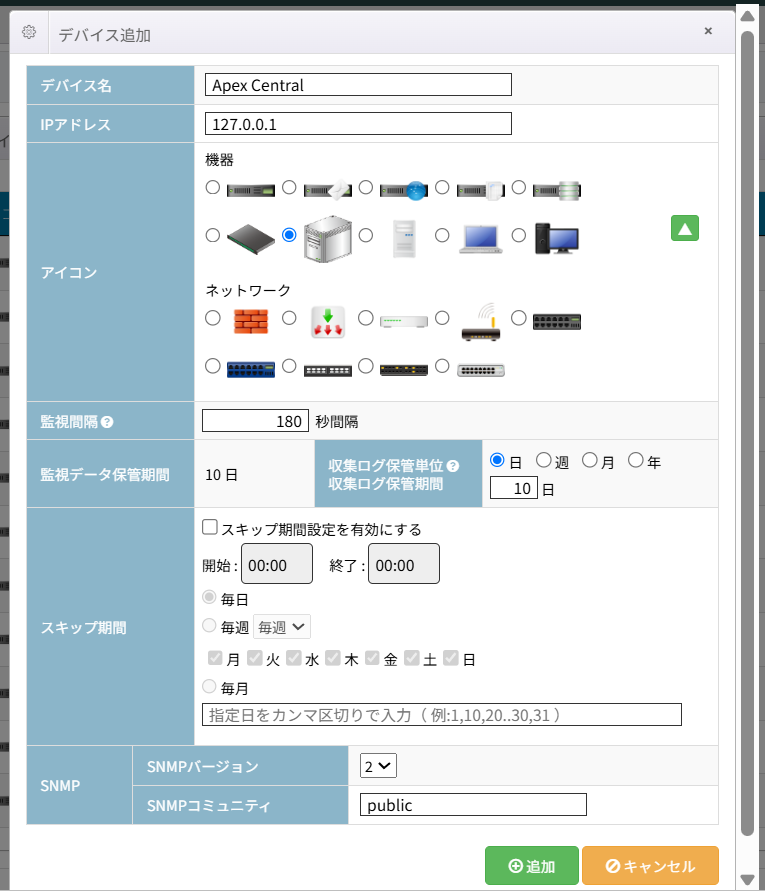
- デバイス名「Apex Central」(任意)、IPアドレス「127.0.0.1」と入力して、追加ボタンをクリックします。
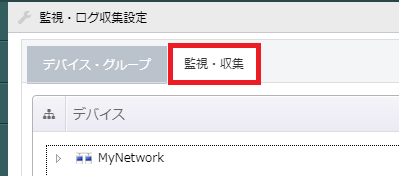
- 「デバイス・グループ」から、「監視・収集」タブにクリックして移動します。
- 右側の「+」をクリックして、「デバイス」プルダウンメニューから、「Apex Central」(3.で設定したデバイス名)を選択、「監視・収集」項目の「収集」ボタンを選択し、プルダウンメニューから「Apex Centralログ収集」を選択します。
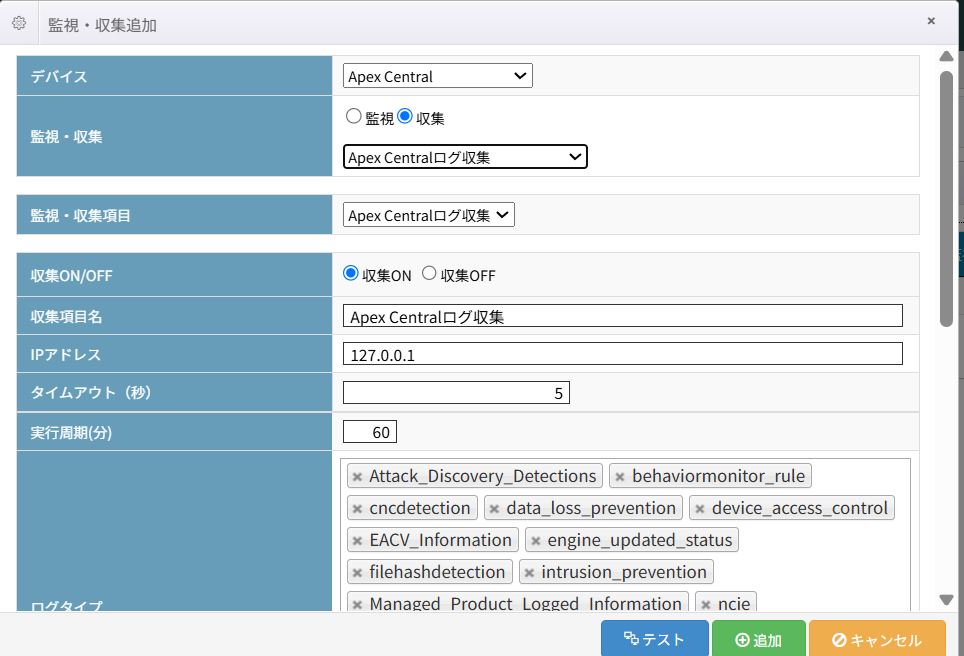
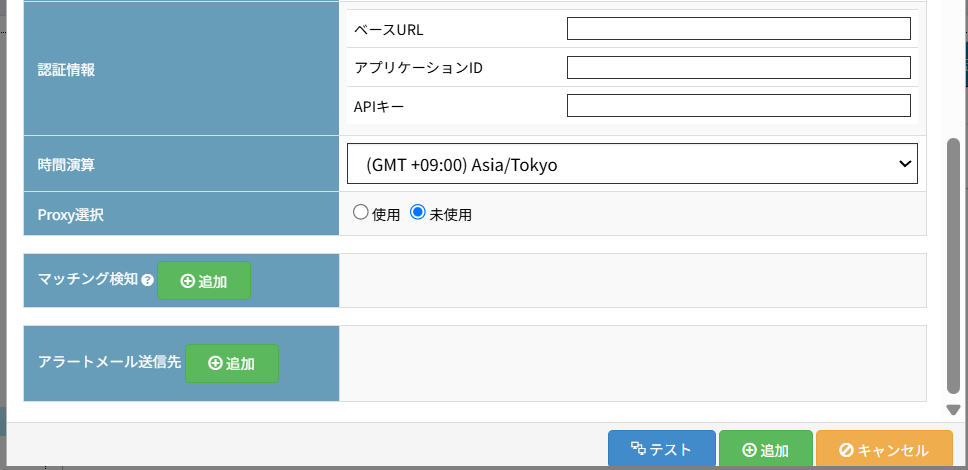
表示された「監視・収集追加」画面にてApex Centralログ収集情報を入力します。
-
-
-
- 監視・収集項目:「Apex Centralログ収集」を選択します。
- 収集ON/OFF:収集ONが選択されていることを確認します。
- IPアドレス:収集対象のIPアドレスを設定します。
※Apex Centralログ収集では、登録する機器のIPアドレスは問わないため、当記事では「127.0.0.1」を使用します。 - タイムアウト:タイムアウト値を設定します。
- 実行周期(分):Apex Centralログを収集する実行周期を指定します。
- 設定範囲は、1分から1440分(1日 1440分)です。
- 規定値の60分の場合、LogStare Collectorが10:00:00に収集を開始した場合は、10:00:00、11:00:00、12:00:00の60分間隔でログを収集します。
- 2回目以降の収集タイミングでは、前回収集したログの直後以降のログを収集します。
- 初めてログを収集する初回のタイミングでは、最大7日遡ってログを収集します。
- 収集をOFF、LSCを停止、収集に失敗した、これらの後に収集を再開した時は前回の収集したログ以降の時間のログを収集します。ただし、遡って収集できるのは最大7日前までです。例えば、8日停止していた場合は、7日前からのログを収集します。
- 設定を短くすることでログの収集間隔も短くなりますが、ログ量が少ない場合は、空振りとなる通信が多くなる点に留意する必要があります。
- ログ量が多い場合は、収集間隔を短くすることで処理を早めるようチューニングすることができます。
- 認証情報:TrendAI Vision Oneの管理コンソール等で取得した情報を登録します。これらはLogStare CollectorからApex Centralログを収集する際に必要な認証情報です。
- ベースURL:確認したAPI URL(ベースURL)を入力します。
- アプリケーションID:確認したアプリケーションIDを入力します。
- APIキー:確認したAPIキーを入力します。
- 時間演算:通常Apex CentralログのタイムスタンプはUTCです。Apex Centralログのタイムスタンプをこの時間演算に指定したタイムゾーンに合わせます。
- Proxy選択: Proxyが間にある場合にProxy設定を行います。
- マッチング検知:アラート条件を設定します。アラートメール通知を行うためには環境設定にて通知設定を行う必要があります。環境設定の詳細につきましては、下記の記事をご参照ください。アラートが必要ない場合は設定の必要はありません。
LogStare Collector における環境設定について - アラートメール送信先:当該収集項目におけるアラートメール送信先を設定します。詳細につきましては下記の記事をご参照ください。
アラートメールの仕様(環境設定/個別設定) - テストボタン:設定した認証情報を基にログが収集できるかどうかテストします。下記は正常にログが収集できることを表しています。
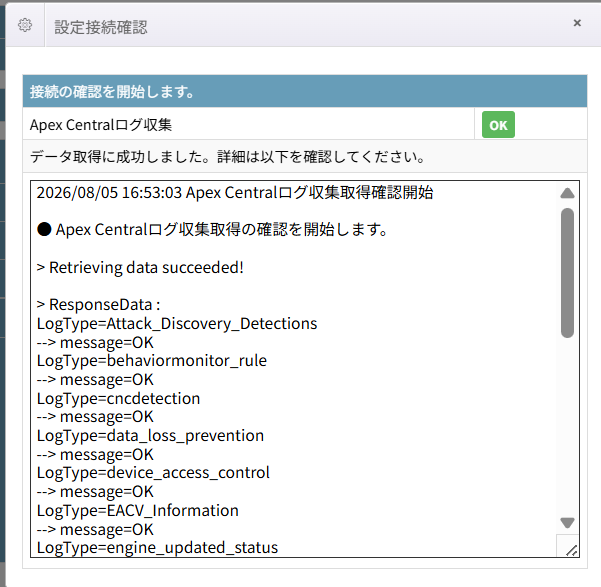
-
-
以上でApex Centralログ収集の設定についての説明は終了となります。

記載されている会社名、システム名、製品名は一般に各社の登録商標または商標です。
当社製品以外のサードパーティ製品の設定内容につきましては、弊社サポート対象外となります。