みなさんこんにちは!先日リリースしたLogStare Reporter [Relaese20211108]にて、たくさんのご要望を頂いておりましたアラート検知時のMicrosoft Teamsへの通知に対応しました!

これまでにもLogStare Reporterはコラボレーションツールとして、SlackとChatworkに対応しています。
LogStare ReporterからSlackへアラート通知を行うための設定方法
本記事では、Microsoft Teamsへ通知を送るためのLogStare Reporterの設定とTeamsの設定についてご紹介します。
※一部Microsoft Teamsの管理者権限による操作が必要な場合があります。
目次
更新履歴
2021/11/22 新規公開しました。
2024/08/01 Microsoft社からの発表と、弊社の対応を追記しました。
お知らせ
Microsoft社よりOffice 365 コネクタ廃止について発表がありました。
スケジュールを含めた詳細は、Microsoft社の下記ページをご確認ください。
Retirement of Office 365 connectors within Microsoft Teams
2024年8月15日からは、全てのOffice 365コネクタの作成がブロックされますので、本記事のチャネルにIncoming Webhook を設定するができなくなります。
なお、LogStare Reporterでは新たにTeamsへのアラート通知方法として、Power Automateを利用した方法に対応予定です。
Microsoft Teamsの設定
Microsoft Teamsには様々な方法でメッセージを投稿できます。
LogStare ReporterではWebhook(Incoming Webhook)を利用した通知に対応しております。
Webhookとは?
Webhookは、とあるアプリケーションから外部のアプリケーションへHTTPを用いてイベントを通知する仕組みです。様々なWebアプリケーションで利用されており、メッセージにはJSON形式が用いられることが多いようです。
送信する場合はOutgoing、受信する場合はIncomingと呼び、今回Teamsは受信側のため、Incoming Webhookを使います。
TeamsにIncoming Webhookを許可する
TeamsのIncoming Webhookは組織設定により禁止されている場合がありますので、管理者様へ事前にご確認ください。
確認方法は以下の通りです。
「Microsoft Teams管理センター」の、[Teamsのアプリ]->[アプリを管理]で、「Incoming Webhook」が許可されていることを確認します。
以下のように「組織全体でブロック」に設定されている場合、利用することが出来ません。
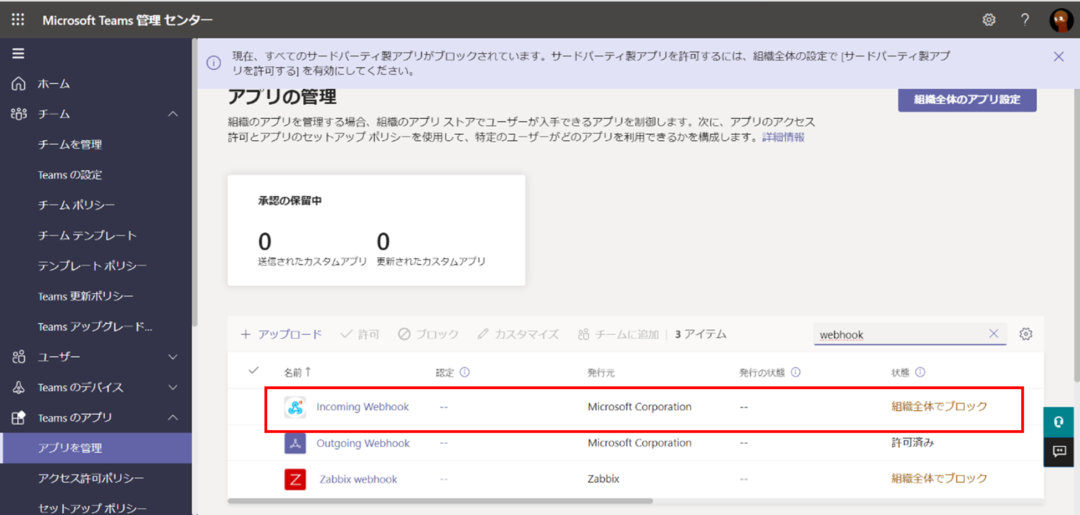
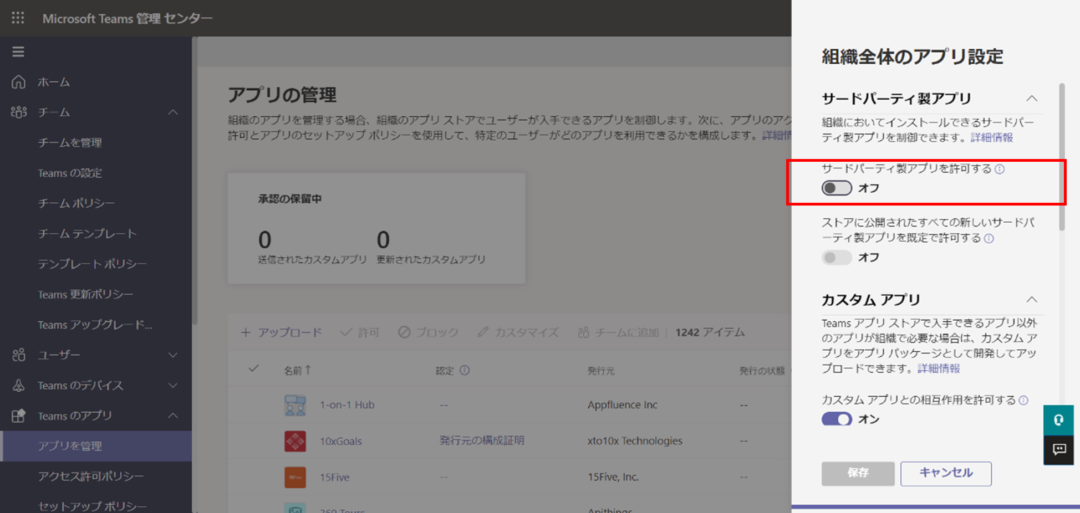
また、ブロックが解除出来ない場合は、組織全体の設定で「サードパーティ製アプリ」が禁止されている場合があります。
※サードパーティ製アプリの許可については、管理者様とご相談の上、社内のポリシー等をご確認の上許可設定をお願いします。
サードパーティ製アプリは「組織のアプリ設定」から許可することが出来ます。
チャネルにIncoming Webhook を設定する
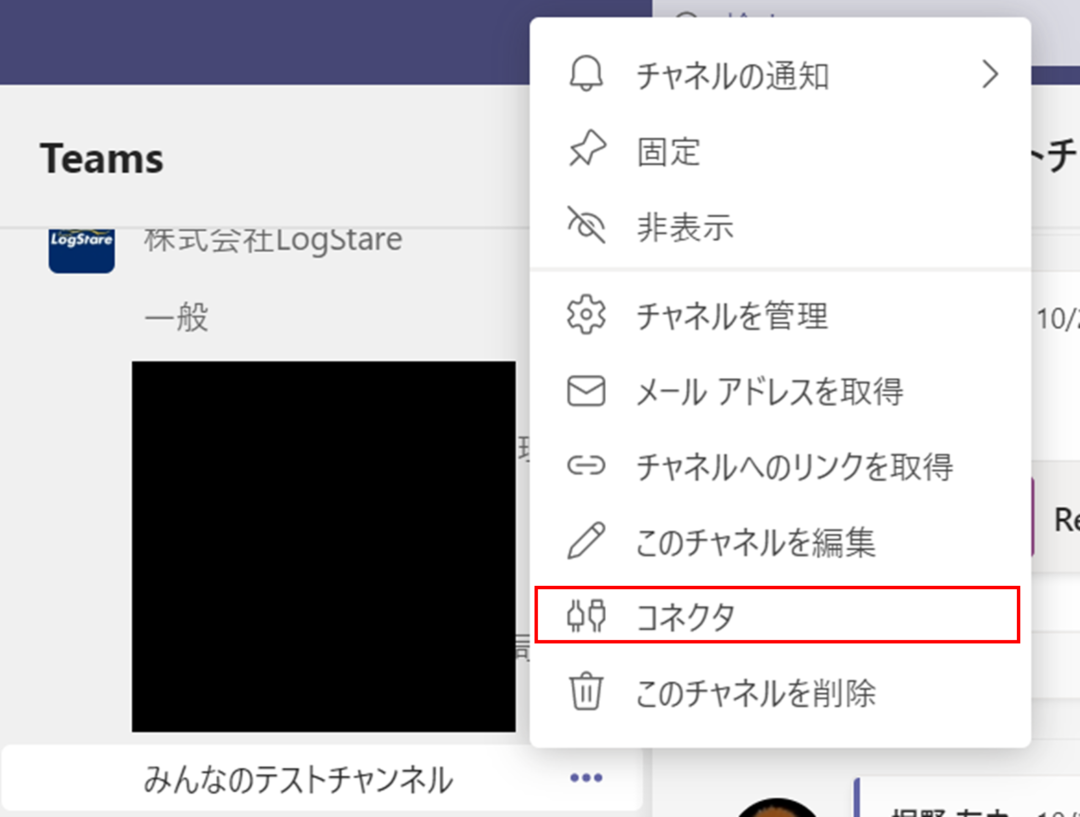
通知を送信したいチャネルの「その他オプション」からコネクタを選択します。
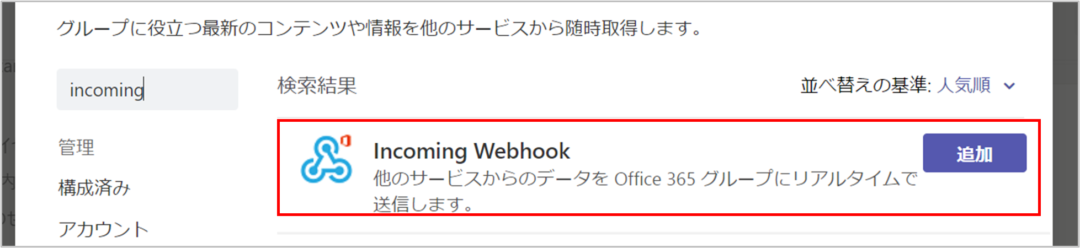
「Incoming Webhook」を追加します。
※追加を押した際に「アプリが見つかりません - アプリが存在しないか、組織でアプリの使用が許可されていない可能性があります」というメッセージが表示される場合があります。この場合は少し数時間置いて再度試してみてください。
追加が完了すると、「構成」がクリックできるようになります。
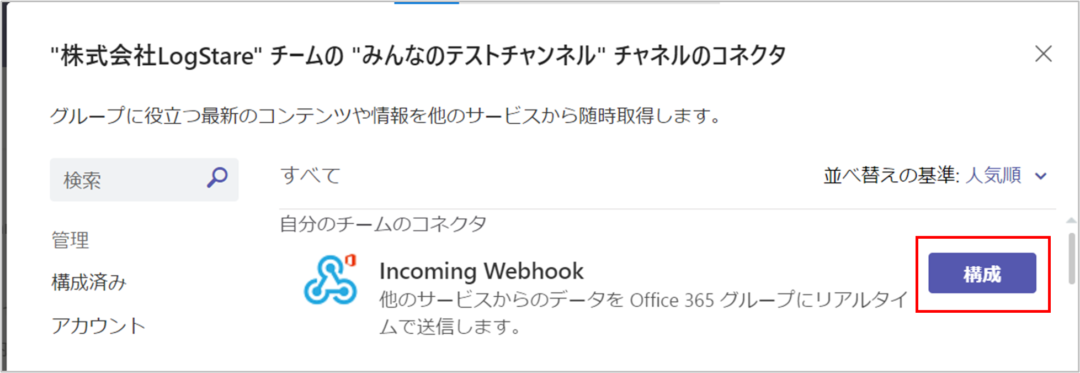
構成をクリックして設定します。
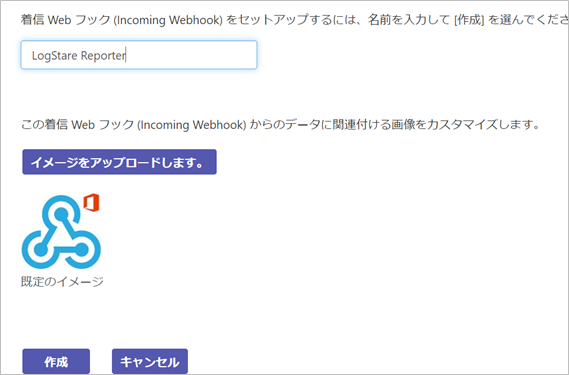
作成をクリックすると以下のようにIncoming WebhookのURLが生成されます。
※このURLを第三者に知られた場合、チャネルにメッセージを投稿される場合がありまので、お取り扱いには注意してください。
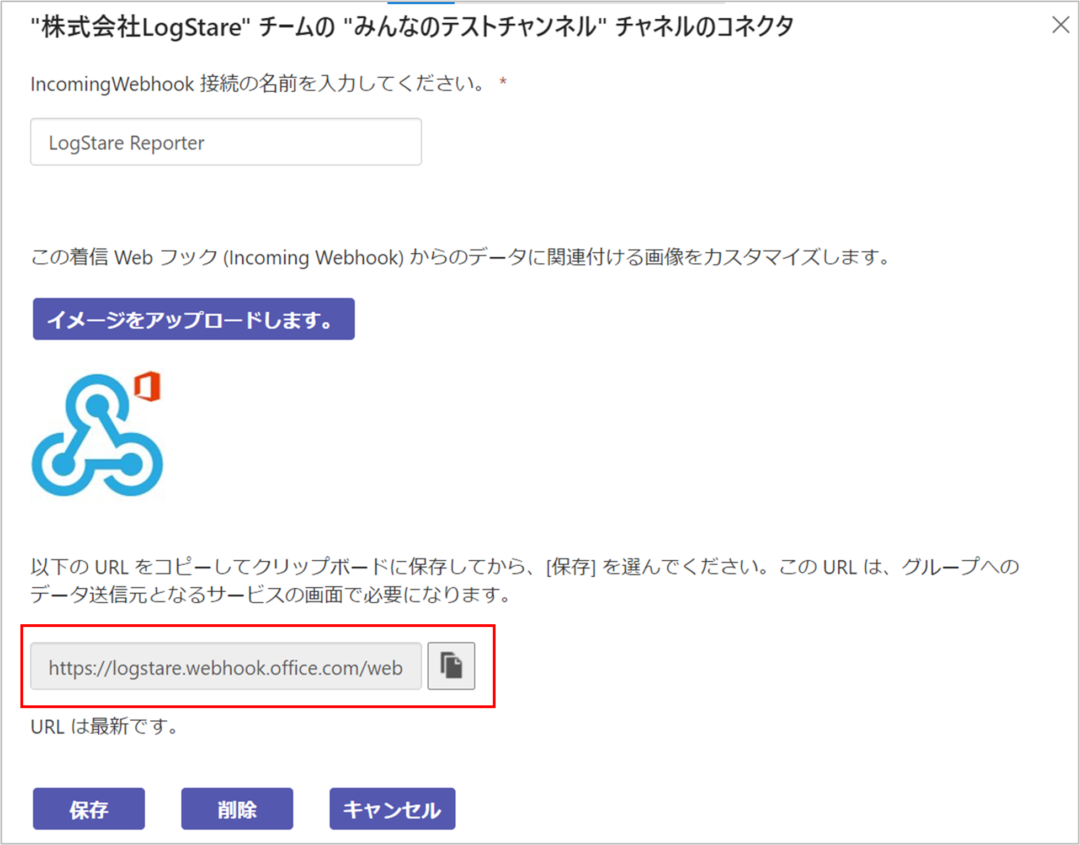
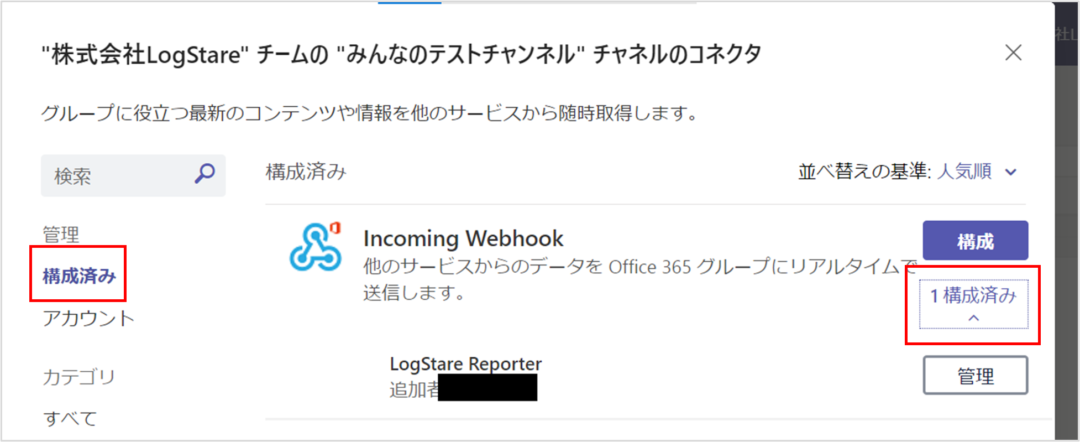
URLは、画面を閉じてしまっても以下の画面であとから確認することが可能です。
LogStare Reporterの設定
LogStare ReporterでTeamsへの通知設定を行います。
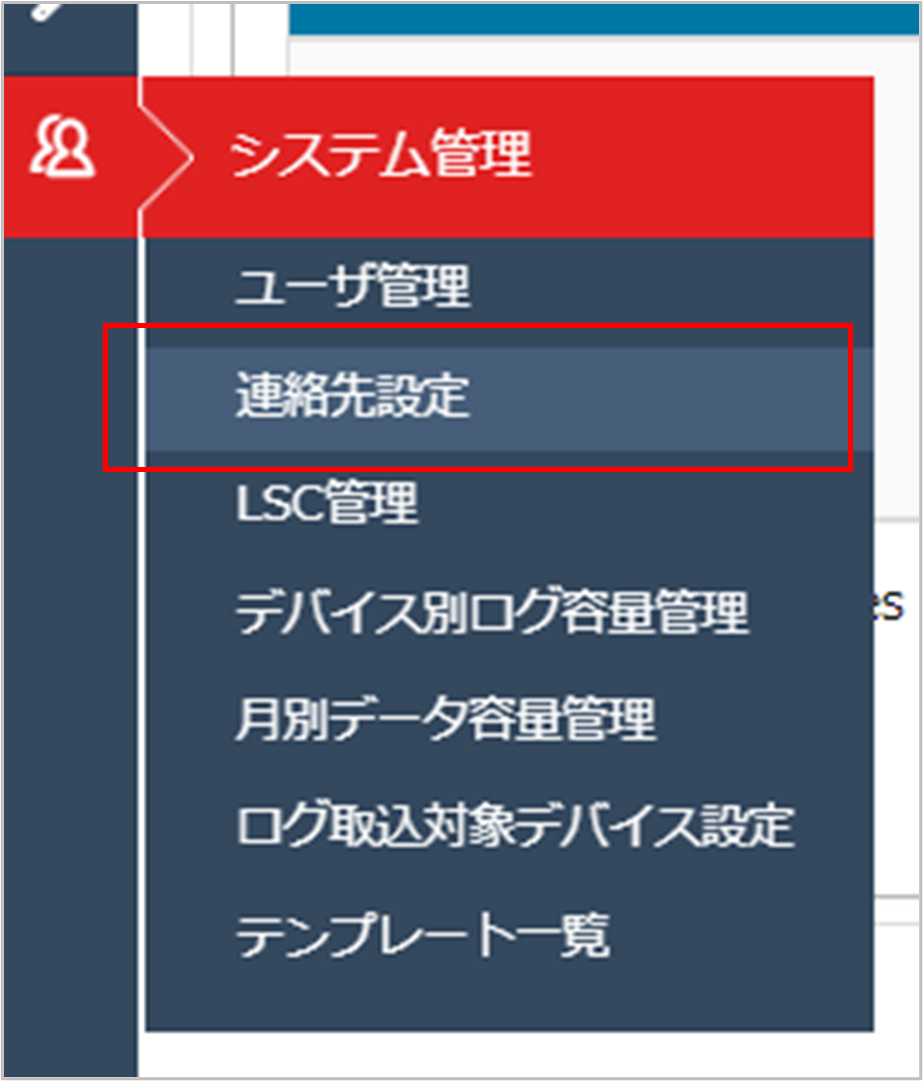
メニューから連絡先設定をクリックします。
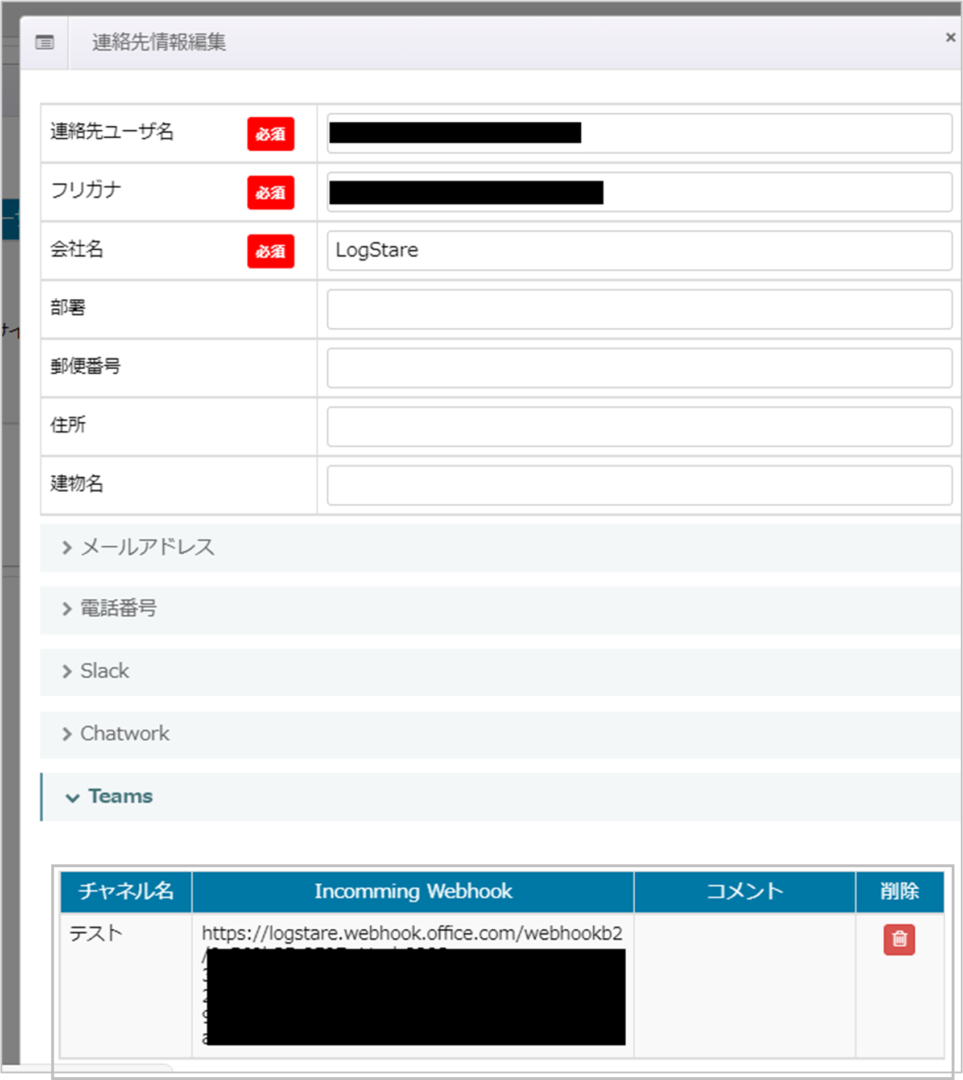
Teams通知を追加したい連絡先のTeams設定にチャネル名とIncoming WebhookのURLを入力して更新をクリックします。
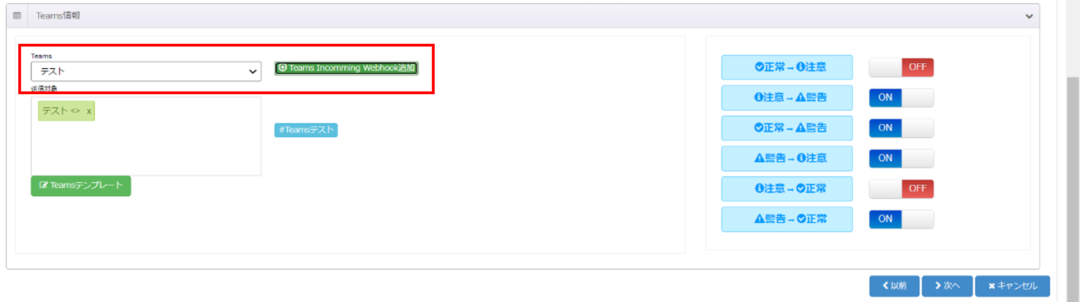
続いてアラート通知の設定を行います。
Teams情報にTeams連絡先を追加します。
実際に動かしてみた!
ここまでの設定で、TeamsへWebhookを用いて通知を送信する設定が完了しました。
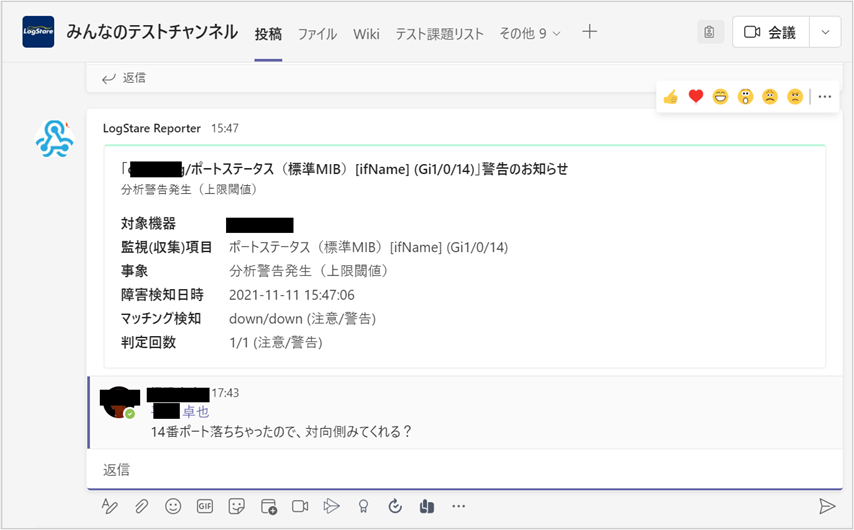
実際にアラートを検知した場合の通知は以下のように表示されます。
Teamsなのでこのままメッセージを返信して対応を始めたり、メンバーで状況を共有したりコミュニケーションがはかどりますね。
Teamsにはアダプティブカードと呼ばれるアクションを定義できるような形式もあります。
現時点ではまだ、メッセージのカスタマイズなどには対応していないため、今後そういった機能も含め、拡張にも対応を検討中です。
以上、Microsoft Teamsへの通知についてでした。

記載されている会社名、システム名、製品名は一般に各社の登録商標または商標です。
当社製品以外のサードパーティ製品の設定内容につきましては、弊社サポート対象外となります。