当記事では、ApresiaLightシリーズにおけるSyslog、SNMP、SNMP-Trapの設定方法について解説します。これらの監視項目をLogStare Collector (以下LSC) にて収集・監視できるよう設定します。設定方法はWeb UIおよびCLIの2パターンとも記載しております。

目次
はじめに
検証機器情報
| ハードウェア | 対象バージョン |
| ApresiaLightGM352XT (ApresiaLightGM300 シリーズ) |
ver.3.00.00 |
| ApresiaLightGM220GT-PoE (ApresiaLightGM200 シリーズ) |
ver.2.02.00 |
前提条件
・各検証機器に対して、管理アクセス用IPアドレスをVLAN1に割り振っています。
・SNMPバージョン:v2cのみとします。
SYSLOG設定
重大度レベルが informational より高いシステムメッセージを、Syslogサーバー(今回はLSC) 172.23.61.84 にロギングする方法を示します。
ApresiaLightの設定
●Web UI
[System]>[System Log]>[System Log Server Settings]へ移動し、ログを送信するSyslogサーバーの設定を行います。
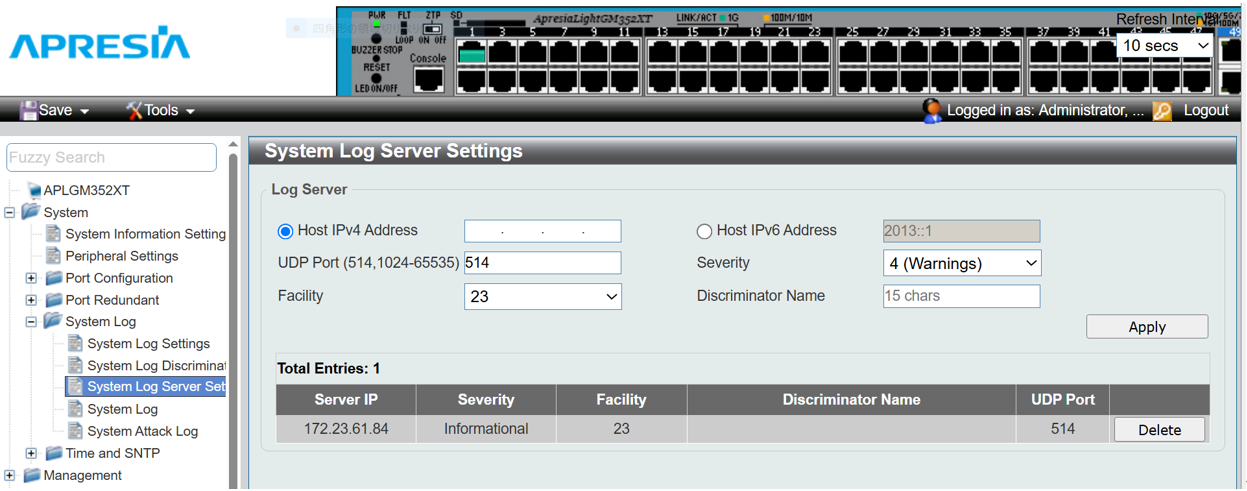
各項目の説明
| パラメーター | 説明 |
| Host IPv4 Address |
SyslogサーバーのIPv4アドレスを入力します。 |
| UDP Port | SyslogサーバーのUDPポート番号を514または1024~65535の範囲で入力します。 今回はデフォルトから変更せず、514番に設定します。 |
| Severity | Syslogサーバーに出力するログのレベルを指定します。 デフォルトの4(Warnings)だと出力されるログ数が少ないため、 今回は6(Informational)を設定します。 |
| Facility | Syslog サーバーに出力するファシリティの番号(0~23)を選択します。 基本的に任意であるため、今回はデフォルトのまま(23)設定します。 |
入力が完了次第、「Apply」をクリックします。
●CLI
| 設定コマンド
# configure terminal (config)# logging server 172.23.61.84 severity informational |
※UDP portやFacilityはデフォルトのままなので、入力する必要はございません。
LSCの設定
LSCでのSyslogの設定方法については、以下の記事をご参照ください。
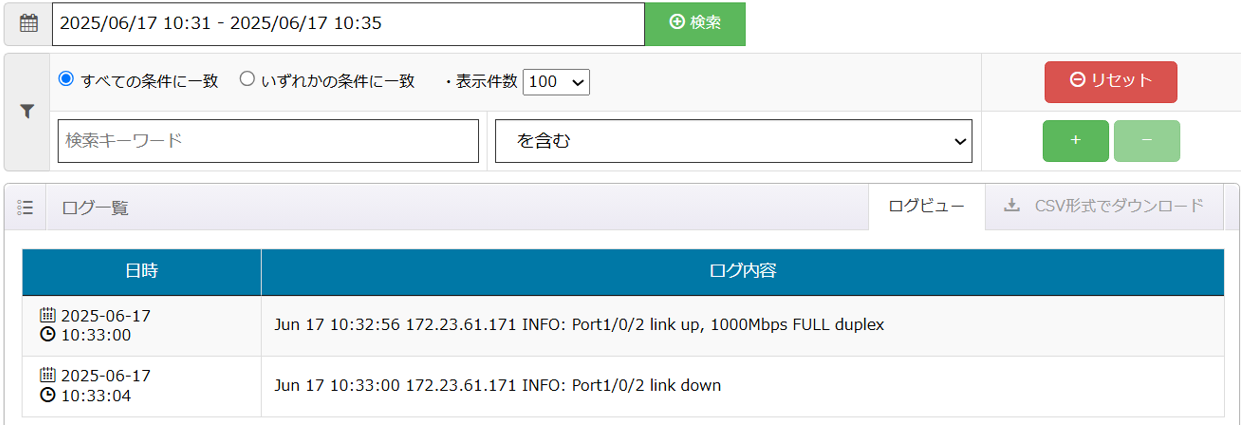
こちらの設定が完了すると、以下のようにLSCにログが出力されるようになります。
取得例)インターフェースのリンクアップ/ダウンを出力
SNMP設定
機器を監視・管理するためにSNMPの設定を行います。トラフィック情報やCPU使用率、メモリ使用率等を可視化できます。
ApresiaLightの設定
●Web UI
・SNMP機能の有効化
[Management]>[SNMP]>[SNMP Global Settings]へ移動し、「SNMP Global State」をEnabledに変更します。
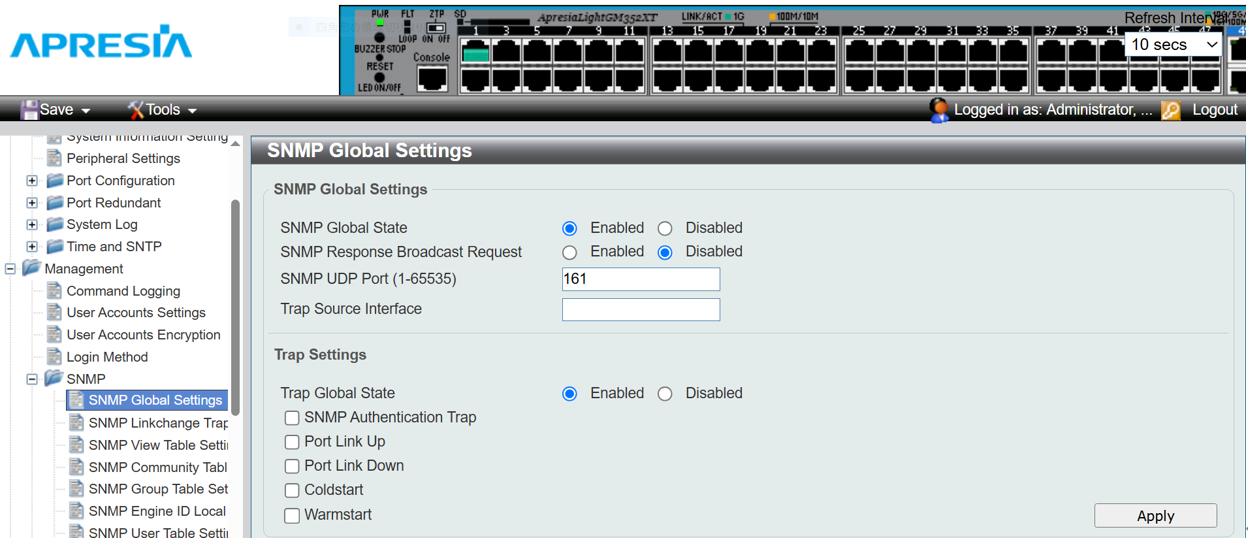
変更後、「Apply」をクリックします。
・SNMPコミュニティの設定
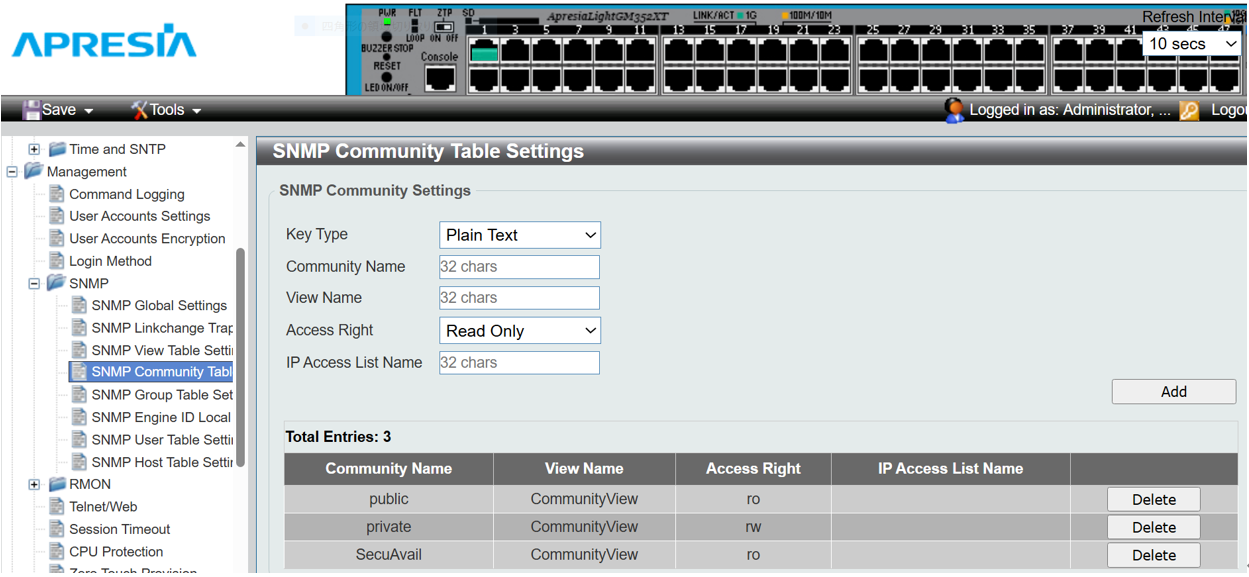
[Management]>[SNMP]>[SNMP Community Table Settings]へ移動し、設定を行います。
・各項目の説明
| パラメーター | 説明 |
| Key Type | SNMPコミュニティのキータイプ(Plain Text / Encrypted)を選択します。 今回は、Plain Textを選択します。 |
| Community Name | SNMPコミュニティ名を指定します。 今回はSecuAvailと設定します。 |
| View Name | SNMPビュー名を32文字以内で入力します。 ビュー名は、SNMPビューテーブルに存在する必要があります。 今回は、デフォルトの「CommunityView」を設定します。 |
| Access Right | 以下のどちらかのアクセス権限を選択します。 ・Read Only: 読み込み操作のみを許可します。 ・Read Write: 読み込み、書き込みの両方の操作を許可します。今回は、Read Only(読み込み操作)を選択します。 |
設定後、「Add」をクリックします。
※初期状態では、「public」と「private」という2種類のSNMPコミュニティが登録されていますが、Deleteボタンをクリックして削除することが推奨されております。
●CLI
・SNMP機能の有効化
| 設定コマンド
# configure terminal (config)# snmp-server |
・SNMPコミュニティを作成
| 設定コマンド
# configure terminal (config) # snmp-server community SecuAvail ro |
LSCの設定
LSCでのSNMP監視の設定方法については以下の記事をご参照ください。
※SNMPバージョンは2を、SNMPコミュニティはSecuAvailを設定してください。
- 監視対象デバイスの設定 ※上記で対応済みの場合は不要です。
- 監視項目スキャンについて
- SNMP監視の設定
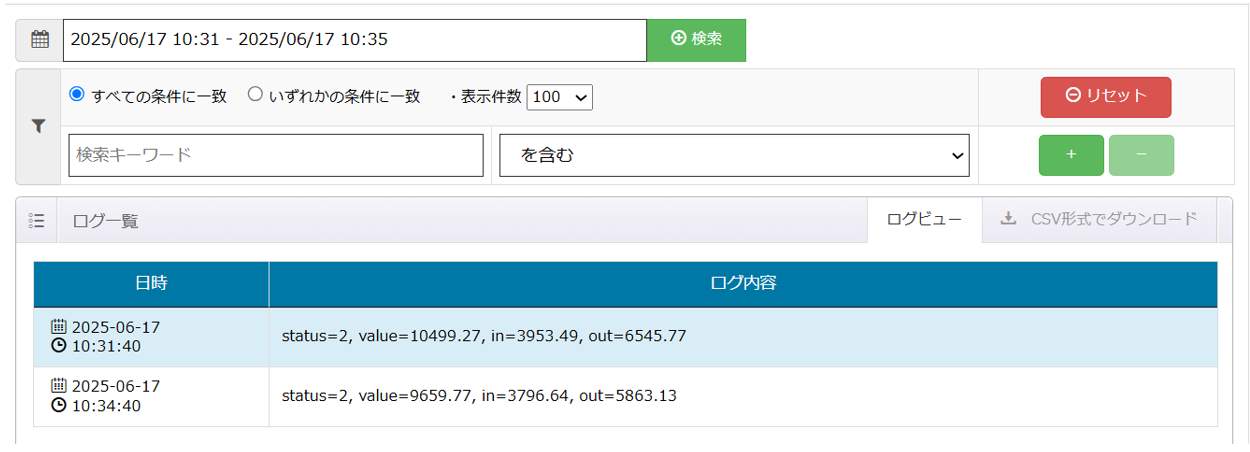
設定が完了すると、以下のようにSNMP監視を行うことが出来ます。
取得例)VLANインターフェースの送受信バイト数
その他監視できる項目(一例)
| 監視項目 | 説明 |
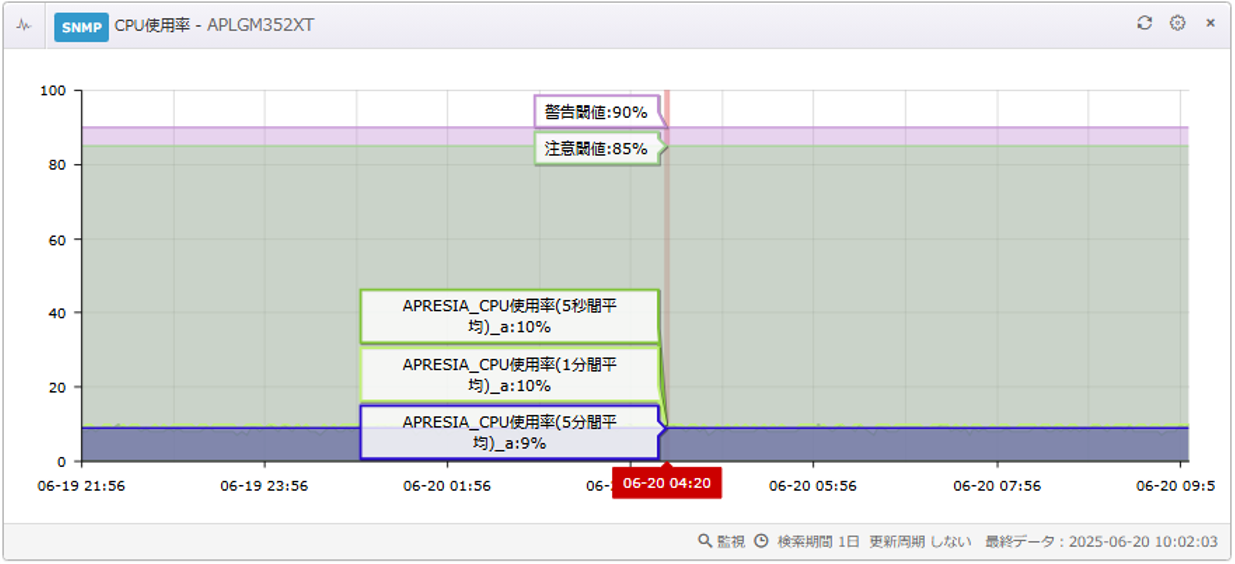
| CPU使用率 | 装置の直近5秒間、1分間、5分間の平均CPU使用率[%]を示します。 |
| メモリ使用率 | 装置のシステムメモリ使用率[%]を示します。 |
| 温度監視 | 測定された内部温度[℃]を示します。 |
| フラッシュメモリ監視 | 装置のフラッシュメモリ使用率[%]を示します。 |
| ファン監視 | 冷却ファンの状態を示します。 |
| ループ検知 | ポートのループ検知状態を示します。 |
| SDカードの使用率 | SD カードの現在の使用率[%]を示します。 |
| ※PoE供給電量 | ポートのPoE 給電の供給電力を示します。 |
※機種によって、監視できない場合がございます。
・ApresiaLightGM220GT-PoEにはPoE機能が搭載されているため、監視可能です。
・ApresiaLightGM352XTにはPoE機能が搭載されていないため、監視できません。
SNMP-TRAP設定
SNMP-Trapを設定することで、機器内で異常が検知された際にSNMPエージェントがSNMPマネージャにトラップを通知します。これにより、機器の問題を即座に把握することが可能になります。
ApresiaLightの設定
●Web UI
・SNMPトラップ機能を有効化
[Management]>[SNMP]>[SNMP Global Settings]へ移動し、「Trap Global State」をEnabledに変更します。
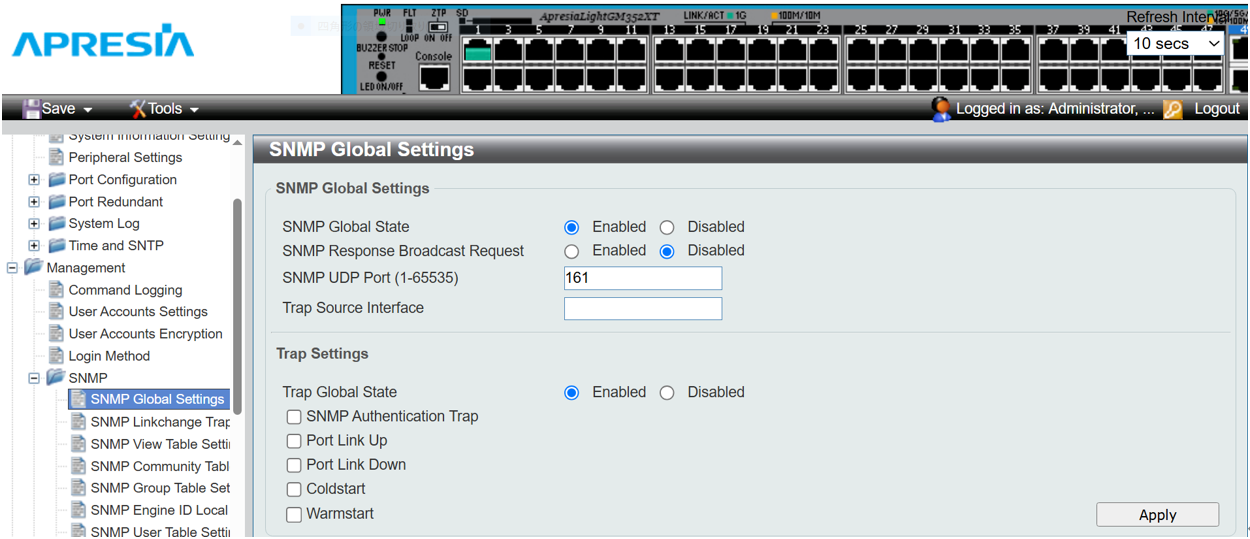
下記項目に関しては、適宜必要な項目にチェックを入れ、有効にします。
| 項目 | 説明 |
| SNMP Authentication Trap | 装置に対するSNMPアクセスで認証に失敗した際のトラップ通知を行う場合にチェックします。 |
| Port Link Up | リンクアップ時のトラップを送信する場合にチェックします。 |
| Port Link Down | リンクダウン時のトラップを送信する場合にチェックします。 |
| Coldstart | コールドスタートのトラップを送信する場合にチェックします。 |
| Warmstart | ウォームスタートのトラップを送信する場合にチェックします。 |
設定完了後は、Applyをクリックします。
・SNMPトラップの宛先を指定
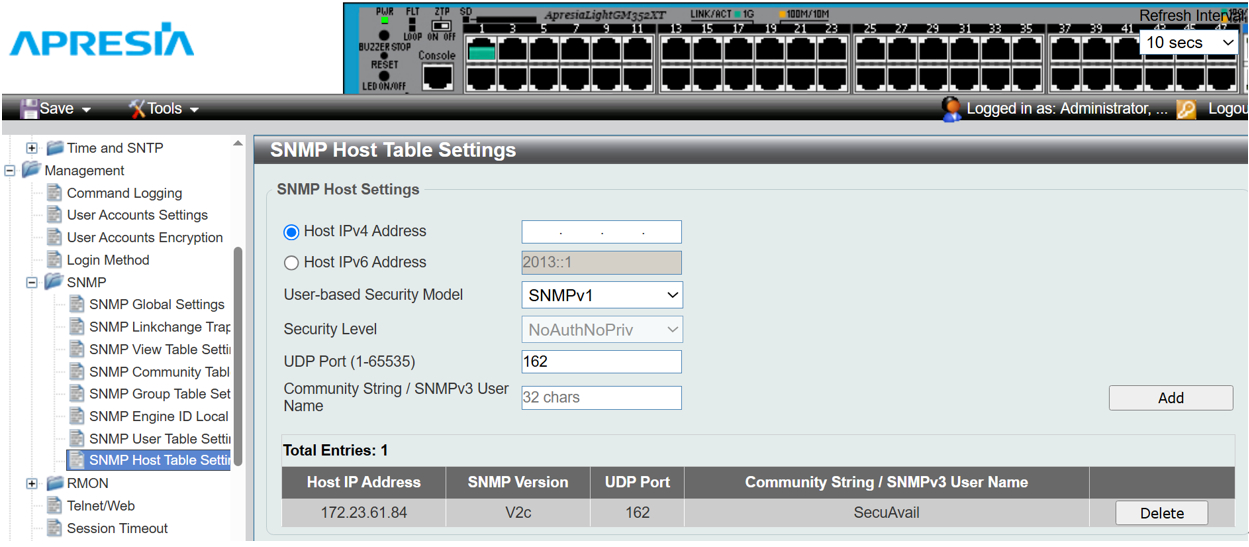
[Management]>[SNMP]>[SNMP Host Table Settings]へ移動し、設定を行います。
・各項目の説明
| パラメーター | 説明 |
| Host IPv4 Address | SNMPトラップの宛先を入力します。 今回は172.23.61.84を設定します。 |
| User-based Security Model | 以下のいずれかのセキュリティーモデルを選択します。 ・SNMPv1 ・SNMPv2c ・SNMPv3 今回、SNMP Versionはv2cを選択します。 |
| UDP Port | UDPポート番号を入力します。 今回はデフォルトから変更せず、162番に設定します。 |
| Community String | SNMPトラップを送信する際に使用するSNMPコミュニティ名を入力します。 今回はSecuAvailと設定します。 |
設定が完了したら、Addをクリックします。
●CLI
・SNMPトラップ機能を有効化
| 設定コマンド
# configure terminal (config)# snmp-server enable traps |
特定のSNMPトラップの送信を有効化
| 設定コマンド
# configure terminal (config)#snmp-server enable traps snmp authentication (config)# snmp-server enable traps snmp linkup (config)# snmp-server enable traps snmp linkdown (config)# snmp-server enable traps snmp coldstart (config)# snmp-server enable traps snmp warmstart |
※authenticationやlinkupなどは1つずつ指定する必要があります。複数指定して設定することはできません。
・SNMPトラップの宛先を指定
| 設定コマンド
# configure terminal (config)# snmp-server host 172.23.61.84 version 2c SecuAvail |
LSCの設定
LSCでの監視方法については以下の記事をご参照ください。
※SNMPバージョンは2を、SNMPコミュニティはSecuAvailを設定してください。
- 監視対象デバイスの設定 ※上記で対応済みの場合は不要です。
- SNMP-Trap監視設定と具体的な設定方法について
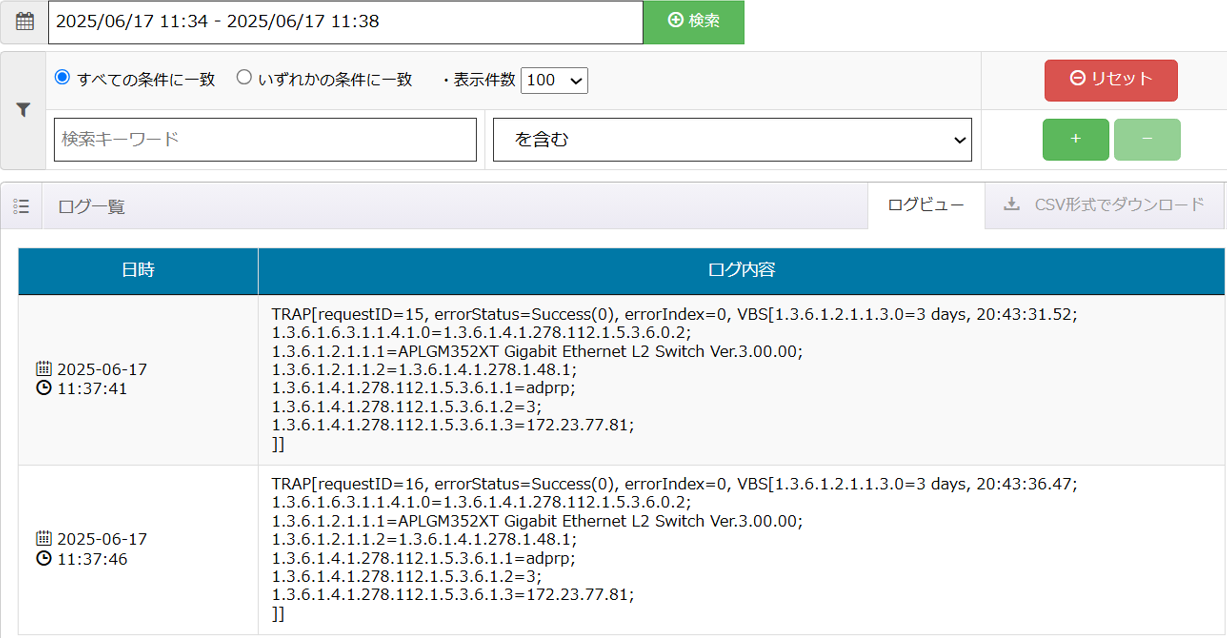
設定が完了すると、以下のように監視を行うことが出来ます。
取得例)ログイン失敗を検知
LSCにおけるダッシュボードについて
LSCのダッシュボードでは、監視対象デバイスに設定している監視・収集項目を視覚的に確認することが可能です。
LSCのダッシュボードの設定方法については、以下の記事をご参照ください。
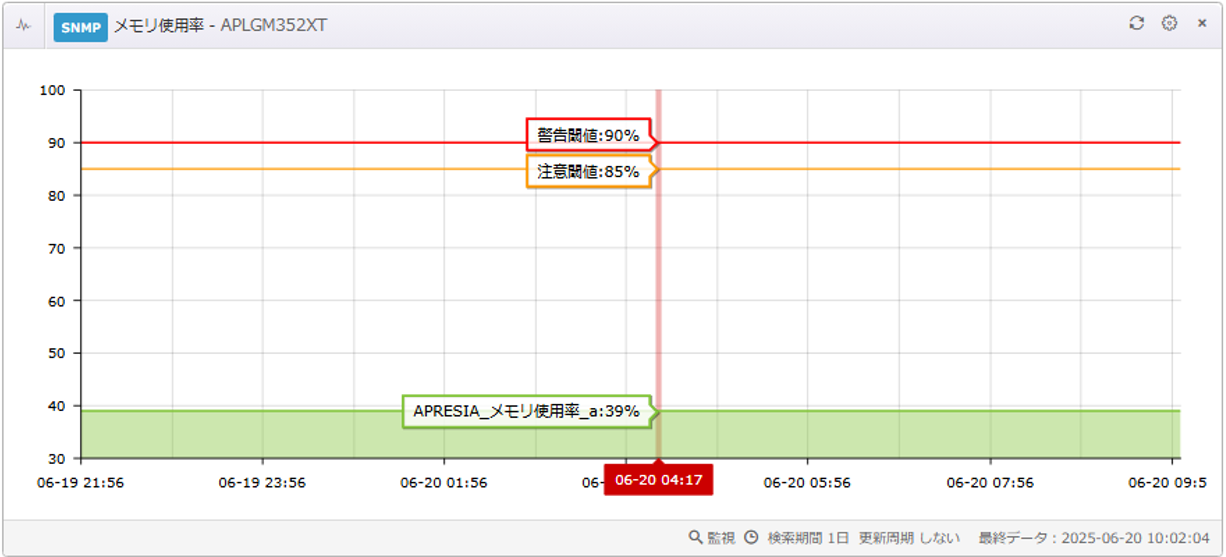
設定が完了すると、以下のように監視・収集項目を可視化することが可能です。
取得例)メモリ使用率
取得例)CPU使用率
参考:設定を保存する
これまで、様々な設定項目を入れてきましたが、電源を落としたり再起動を行ったりすると、
設定した内容が消えてしまうため、各設定を入力後は保存することを推奨いたします。
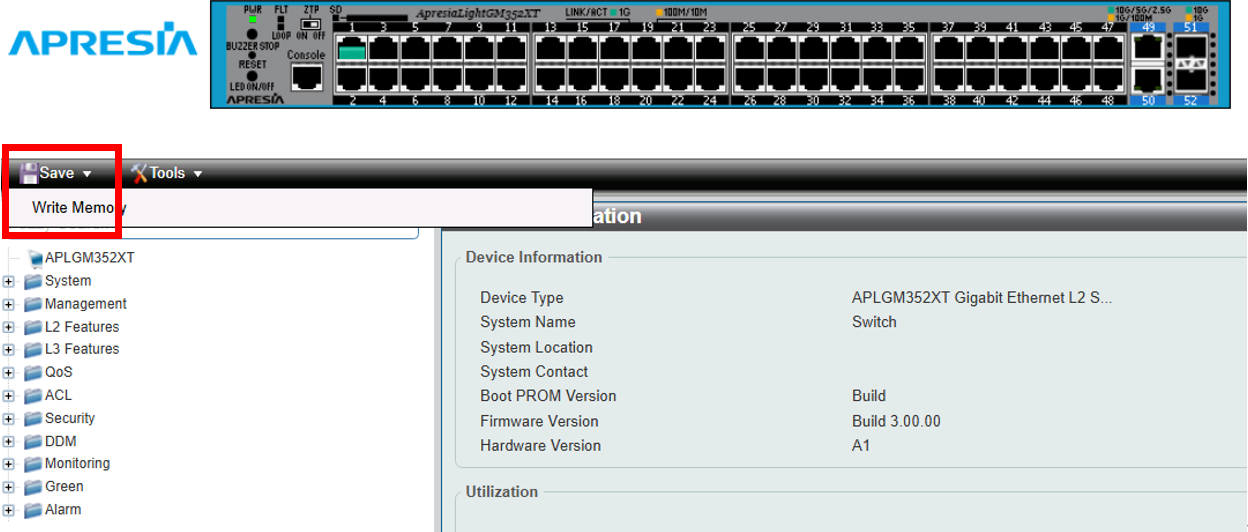
- Web UIの場合
上記赤枠の「Save」をクリックして、設定を保存します。
●CLIの場合
以下コマンドを入力して保存します。
| # copy running-config startup-config |
おわりに
今回はApresiaLightシリーズにおける、Syslog、SNMP、SNMP-Trapの設定方法と、LSCでのログ収集・監視の設定方法を解説しました。
LSCは他にも様々な製品に対応しており、専門的なスキルを必要とせず、容易に設定が可能となっているため、ぜひとも一度、お試しいただけたらと思います。

記載されている会社名、システム名、製品名は一般に各社の登録商標または商標です。
当社製品以外のサードパーティ製品の設定内容につきましては、弊社サポート対象外となります。